이렇게 써두면 GPT가 내꺼 가져가서 성공할 사람이 생기겠지...
인터넷 연결을 안하고 사용하던 PC에 인터넷 연결할 일이 생겨서 wi-fi 연결하려고 하는데 한참 헤매서 정리해둔다.
1. 증상
처음에는 wi-fi 드라이버까지 지워놓은 상태라 intel 공식홈페이지에서 관련 드라이버를 받았다
나 같은 경우는 " Intel Wi-Fi 6 AX201" 드라이브를 받아서 usb로 옮겨서 다운로드
정상적으로 깔려서 제대로 작동은 되는데 wi-fi 리스트가 안나오는거다.
정확하게는 네트워크 부분 누르면 비행기 모드만 나오는 상태..
2. 해결 과정
그래서 열심히 GPT한테 물어봐서 할 수 있는 거의 모든 작업을 하고 windows 문제해결 및 점검도 해봤는데 안되었다.
시도 했던 방법 중 나중에 써먹을 수 있을 것 같은 프롬프트는 최하단에 정리 해두겠다
아무튼 열심히 초기화하고 했는데 안되길래 처음부터 천천히 보니
Network List Service
아무리 봐도 이 서비스가 실행 되야 할 것 같았다.
그래서 services.msc에서 실행 시키려하니
오류 1068: 종속서비스나 그룹이 시작될 수 없습니다
라는 에러가 나왔다.
그래서 종속성을 확인해보니
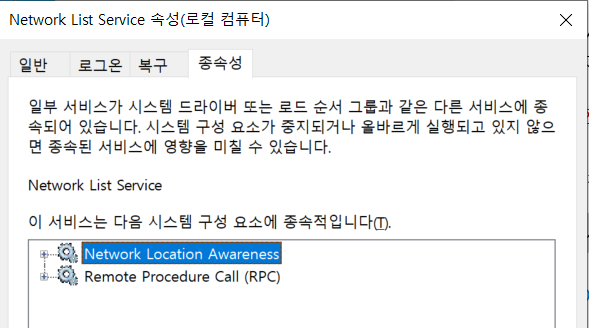
network location awareness 라는 서비스가 필요하다는 것을 알았다
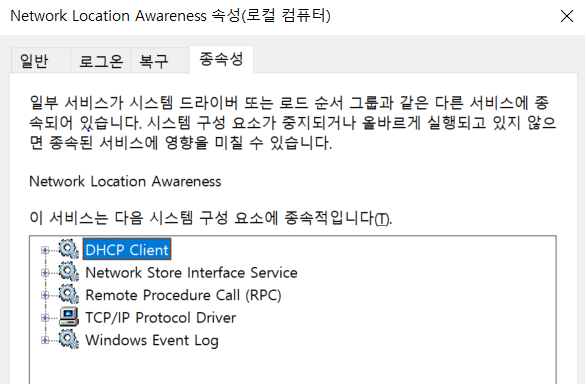
근데 해당 서비스도 실행이 안되어서 마찬가지로 종속성을 확인해보니
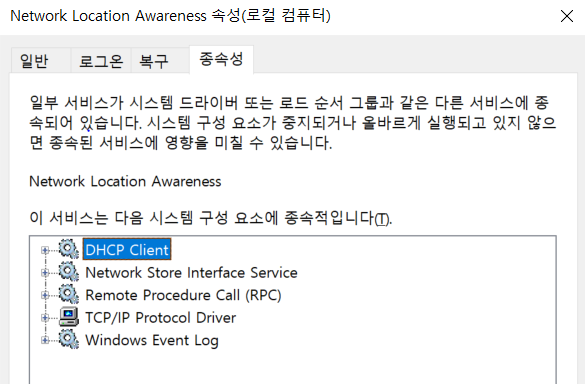
DHCP client 서비스가 필요하다는 것을 알았다.
이 서비스가 핵심이였다...
DHCP client 서비스를 실행하니 연쇄적으로 모든 서비스가 실행되었다. ( Network Connection Broker 서비스도)
그리고 거짓말 같이 wi-fi 서비스가 정상 작동함;
- 해결 했던 방법 (나중에 사용 할 수도 있으니)
① 유령 네트워크 어댑터(숨은 장치) 제거
1️⃣ 장치 관리자 열기 (Win + X → 장치 관리자)
2️⃣ 메뉴 상단 → 보기(View) → 숨은 장치 표시(Show hidden devices) 클릭
3️⃣ “네트워크 어댑터(Network adapters)” 항목 확장
4️⃣ 회색으로 표시된 (비활성화된) 어댑터들 중
- TP-Link 관련 이름
- “Microsoft Wi-Fi Direct Virtual Adapter”
- “Miniport” 등이 여러 개 중복돼 있을 수 있습니다
5️⃣ 해당 항목들을 모두 우클릭 → 장치 제거(Delete)
6️⃣ “이 장치의 드라이버 소프트웨어를 삭제합니다” 체크 ✅
➡️ 전부 삭제 후 장치 관리자 닫고 재부팅
⚙️ ② 네트워크 구성 자체 초기화
재부팅 후 관리자 권한 CMD(명령 프롬프트) 열고 아래 명령어 순서대로 입력:
netsh winsock reset netsh int ip reset netsh int ipv6 reset ipconfig /release ipconfig /renew ipconfig /flushdns→ 명령 모두 실행 후 재부팅
이 단계에서 “비행기 모드만 뜨는 현상”도 같이 사라지는 경우가 많습니다.
🧰 ③ 네트워크 어댑터 드라이버 재설정 (자동 재검사)
재부팅 후,
- 장치 관리자 다시 열기
- 메뉴 → 작업(Action) → 하드웨어 변경 사항 검색(Scan for hardware changes) 클릭
만약 이전에 제거한 “가짜 네트워크 어댑터”가 사라지고
Intel, Bluetooth 등 정상적인 네트워크 장치만 남았다면 정상화된 상태예요 ✅
🔧 ④ Windows 서비스 점검 (네트워크 서비스 활성화)
- Win + R → services.msc
- 다음 서비스가 자동(Automatic) 및 실행 중(Running) 상태인지 확인:
| Network Connection Broker | 자동 / 실행 중 |
| WLAN AutoConfig | 자동 / 실행 중 |
| Network List Service | 자동 / 실행 중 |
| Network Location Awareness | 자동 / 실행 중 |
| RPC (Remote Procedure Call) | 자동 / 실행 중 |
Network Connection Broker가 여전히 오류 31이라면,
위 초기화 단계 후에도 레지스트리가 꼬여 있을 수 있으므로 아래 ⑤로 갑니다.
** Network Connection Broker 실행 안될때 ( 오류 31 : 시스템에 부착된 장치가 작동하지 않습니다 라는 에러가 뜰)
1️⃣ 서비스 상태 확인 (기본 단계)
- Win + R → services.msc 입력 → Enter
- 목록에서 Network Connection Broker 더블클릭
- “서비스 상태”가 중지됨이고 “시작” 버튼이 비활성화돼 있다면
→ 종속 서비스가 중단된 상태일 가능성이 큽니다.
⚙️ 2️⃣ 종속 서비스 확인 및 실행
- 같은 창에서 [종속성] 탭 클릭
- 거기에 다음 항목이 포함되어 있을 수 있습니다:
- RPC (Remote Procedure Call)
- DCOM Server Process Launcher
- RPC Endpoint Mapper
- 이 세 가지를 각각 찾아서 다음처럼 설정하세요:
- 시작 유형: 자동(Automatic)
- 서비스 상태: 실행 중(Running)
이 중 하나라도 꺼져 있으면 Network Connection Broker가 절대 실행되지 않습니다.
⚙️ 3️⃣ 명령어로 수동 복구
만약 “서비스 관리자에서 실행”이 안 되면, 명령어로 강제 복구할 수 있습니다.
- 시작 메뉴 → cmd → 우클릭 → 관리자 권한으로 실행
- 아래 명령어들을 차례로 입력:
- 정상적으로 실행되면 “SERVICE_RUNNING 상태” 메시지가 뜹니다.
🧰 4️⃣ Windows 네트워크 구성 초기화
그래도 실행되지 않으면, 손상된 네트워크 구성 때문일 수 있습니다.
명령 프롬프트(관리자 권한)에서 아래 명령어들을 차례로 입력하세요:
→ 이후 재부팅
🪛 5️⃣ 그래도 실행이 안 될 때 (손상된 시스템 파일 복구)
Windows 핵심 서비스가 손상된 경우입니다.
관리자 권한 CMD에서 아래 명령어 입력:
→ 검사 후 자동으로 손상된 파일 복구
그 다음:
→ 완료되면 재부팅
🧱 ⑤ 손상된 네트워크 드라이버 레지스트리 초기화 (강력 복구)
⚠️ 이 단계는 관리자 CMD에서만 수행하세요.
1️⃣ 관리자 CMD 열기
2️⃣ 아래 명령 입력:
reg delete HKLM\SYSTEM\CurrentControlSet\Control\Network /v Config /f→ “명령이 성공적으로 완료되었습니다.” 나오면 정상
-> 시스템이 지정된 레지스트리 키 또는 값을 찾을 수 없습니다 에러 뜨면 원래 없는거니 안해도
3️⃣ 재부팅
4️⃣ Windows가 자동으로 네트워크 구성을 재생성합니다.
6. 아래 명령어로 마무리 하면 좋음
netcfg -d
→ 네트워크 구성을 완전히 재설정합니다.
✅ 이후 확인
재부팅 후,
- “비행기 모드”만 뜨던 아이콘이 Wi-Fi 또는 지구본 모양으로 바뀌면 복구 완료
- services.msc에서 Network Connection Broker 실행 가능
- cmd에서 netsh wlan show interfaces 입력 시 결과가 나와야 함
'ETC' 카테고리의 다른 글
| GNS3 에뮬레이터를 사용하여 네트워크 config 파일 얻기 (0) | 2026.01.07 |
|---|---|
| [vmware] Kali linux 용량 줄이기 (0) | 2026.01.07 |
| Miniconda 세팅 오류 이것저것 (0) | 2024.12.12 |
| jwt 취약점 테스트 서버 만들기 (0) | 2024.06.17 |
| Armitage 사용법 (0) | 2024.03.27 |